2026 주민등록등본 인터넷 발급 방법 (+ PDF 저장)
주민등록등본이 갑자기 필요한 순간이 은근 많죠.
- 은행 제출
- 회사 서류
- 전세 계약
- 어린이집 서류
- 정부지원 신청
예전에는 주민센터에 직접 방문해야 했지만,
요즘은 집에서도 5분이면 인터넷으로 발급 가능합니다.
저도 최근에 전입신고 때문에 등본이 필요해서 직접 발급해봤는데요.
프린터가 없어도 PDF 저장까지 가능해서 생각보다 훨씬 편했습니다.
오늘은 2026년 기준으로
주민등록등본 인터넷 발급 방법부터 PDF 저장 방법까지 쉽게 정리해볼게요.
주민등록등본 인터넷 발급 가능한 곳
현재 가장 많이 사용하는 방법은:
정부24 이용
공식 사이트:
정부24
모바일과 PC 모두 가능하지만,
PDF 저장은 PC가 훨씬 편합니다.
준비물
인터넷 발급 전 아래만 준비하면 됩니다.
- 공동인증서 또는 간편인증
- 본인 명의 휴대폰
- PC 또는 스마트폰
요즘은:
- 카카오
- PASS
- 네이버
- 토스
간편인증도 가능해서 예전보다 훨씬 쉬워졌어요.
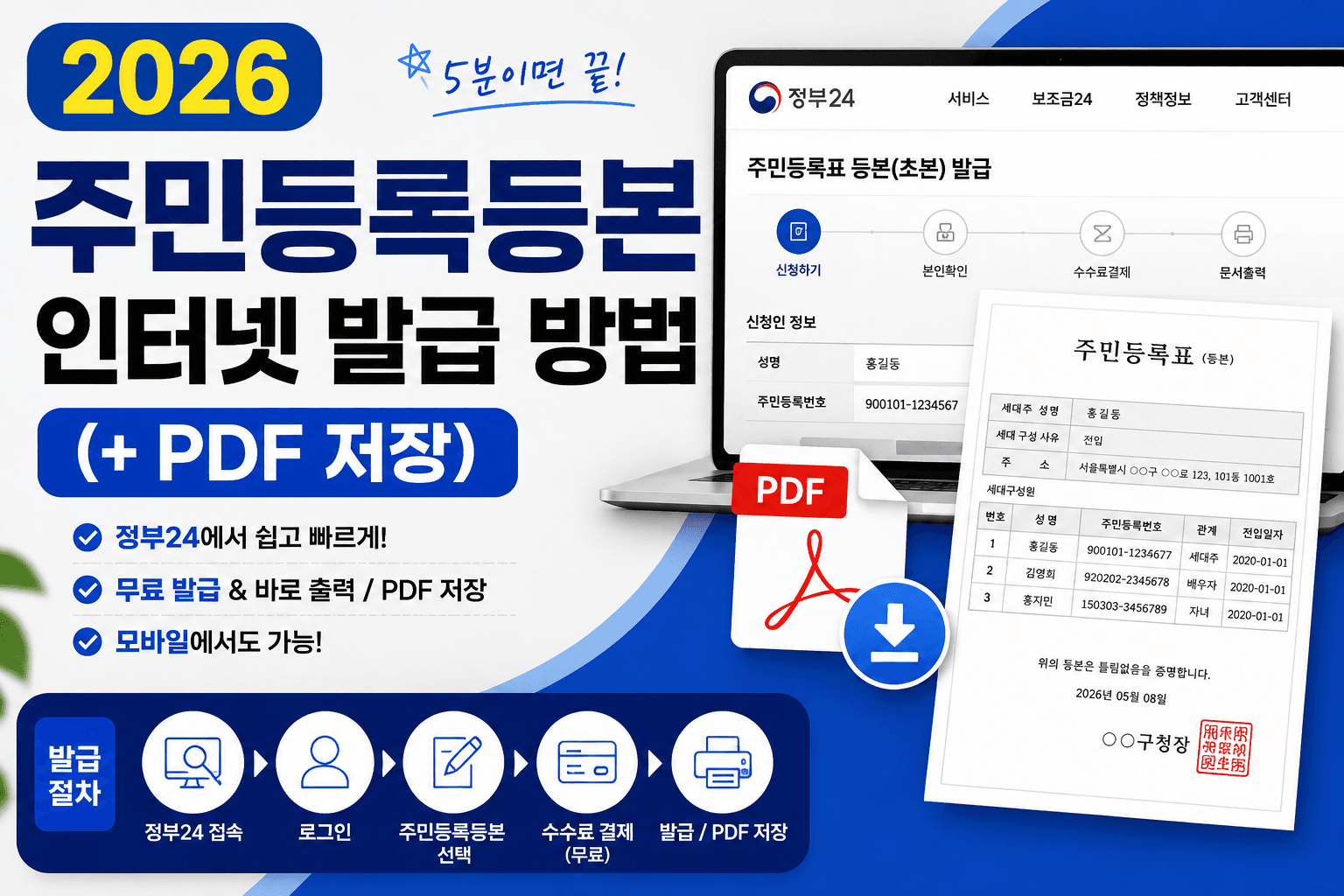
주민등록등본 인터넷 발급 방법
1. 정부24 접속
먼저 정부24 홈페이지에 접속합니다.
메인 화면 검색창에:
주민등록등본입력.
2. 주민등록표 등본 발급 선택
검색 결과에서:
주민등록표 등본(초본) 발급선택합니다.
3. 로그인 진행
비회원도 가능하지만
간편인증 로그인 하는 게 편합니다.
추천:
- 카카오 인증
- PASS 인증
4. 발급 형태 선택
여기서 선택 가능:
- 주민등록등본
- 주민등록초본
그리고:
- 주소 변동 포함 여부
- 주민번호 표시 여부
설정 가능.
보통 제출용이면:
- 주민번호 뒷자리 비공개
- 과거 주소 미포함
으로 많이 발급합니다.
주민등록등본 PDF 저장 방법
많이 헷갈리는 부분인데요.
프린터 없어도 저장 가능합니다.
방법
발급 완료 후:
문서출력버튼 클릭.
그러면 인쇄 창이 뜨는데:
프린터 선택에서
PDF로 저장선택하면 됩니다.
크롬 브라우저 기준
추천 브라우저:
- Chrome
- Edge
둘 다 PDF 저장 잘 됩니다.
PDF 저장이 안 될 때
가끔 이런 경우 있습니다.
1. 모바일 발급
모바일은 PDF 저장 제한 있는 경우 있음.
→ PC 추천.
2. 팝업 차단
정부24는 팝업 사용함.
→ 팝업 허용 필요.
3. 공동인증서 오류
브라우저 인증 충돌 가끔 발생.
→ Edge 브라우저로 재시도 추천.
발급 비용
좋은 점은:
인터넷 발급은 무료입니다.
주민센터 방문 시에는
소액 수수료 발생할 수 있지만,
온라인은 무료.
주민등록초본과 차이점
헷갈리는 분들 많아요.
등본
- 세대 구성 포함
- 가족 정보 표시 가능
초본
- 개인 정보 중심
- 주소 변동 이력 포함 가능
보통:
- 은행
- 전세
- 회사 제출
은 등본을 많이 사용합니다.
실제로 해보니 편했던 점
예전에는 주민센터 가서 번호표 뽑고 기다렸는데,
지금은 진짜 5분 정도면 끝나더라고요.
특히:
- PDF 저장 가능
- 무료 발급
- 24시간 가능
이라서 훨씬 편했습니다.
다만 처음 하면:
- 팝업 차단
- 인증서
- PDF 저장 위치
이 부분이 조금 헷갈릴 수 있어요.
자주 묻는 질문
Q. 프린터 없어도 가능한가요?
네.
PDF 저장 기능 이용하면 됩니다.
Q. 모바일에서도 가능한가요?
가능하지만 PDF 저장은 PC가 더 편합니다.
Q. 주민번호 전체 공개해야 하나요?
보통 제출처 요구사항 없으면 뒷자리 비공개 추천합니다.
Q. 가족 정보 안 나오게 가능한가요?
일부 선택 설정 가능합니다.
마무리
2026 주민등록등본 인터넷 발급은
정부24에서 간편인증만 있으면 쉽게 가능합니다.
특히:
- 무료 발급
- PDF 저장 가능
- 24시간 이용 가능
이라서 주민센터 방문보다 훨씬 편해졌어요.
처음 하시는 분들은:
- 팝업 허용
- PDF 저장 설정
- 간편인증 준비
이 세 가지만 미리 확인하면 어렵지 않게 발급 가능합니다.