2026 카카오톡 사진 동영상 화질 원본 전송 설정 방법 (3초 만에 화질 깨짐 해결)
가족이나 친구들과 여행을 다녀온 후에 잘 나온 사진을 공유하거나, 아이들의 귀여운 모습을 담은 동영상을 카카오톡으로 주고받는 일이 정말 많습니다.
그런데 막상 카톡방에 올라온 사진을 다운로드해서 크게 보려고 하면, 어딘가 모르게 화질이 뭉개져 있거나 글씨가 흐릿하게 보여서 답답했던 경험 한 번쯤 있으실 겁니다. 특히 멋진 풍경을 담은 고화질 동영상은 카톡으로 전송만 하면 심하게 깨져서 도저히 눈 두고 보기 힘들 정도로 저화질로 변해버리곤 하는데요.
저도 얼마 전 친구 결혼식에서 찍어준 인생샷 영상들을 카톡으로 보냈다가, 왜 이렇게 화질이 구리냐는 핀잔을 듣고 부랴부랴 해결 방법을 찾아봤었습니다.
알고 보니 내 스마트폰 카메라가 아무리 좋아도, 카카오톡 앱 자체에서 기본 설정이 ‘일반 화질’로 되어 있으면 강제로 용량이 압축되면서 화질이 뚝 떨어지게 설계되어 있더라고요.
오늘은 2026년 최신 업데이트 버전 기준으로 카카오톡에서 사진과 동영상을 원본 화질 그대로 손실 없이 전송하는 아주 간단한 설정 방법을 쉽게 정리해 드릴게요.
카톡 전송 시 화질이 자동으로 깨지는 이유
대부분의 스마트폰 유저들이 카카오톡을 처음 설치하고 그냥 사용하시는데, 카카오톡의 기본 초기 세팅은 데이터 사용량을 아끼고 전송 속도를 높이기 위해 사진과 동영상의 용량을 강제로 무자비하게 줄여버립니다.
이를 모르고 계속 전송하게 되면 다음과 같은 불편함을 겪게 됩니다.
- 스마트폰으로 찍은 가족사진을 컴퓨터로 크게 보거나 인화하려고 할 때 글자나 얼굴이 심하게 깨집니다.
- 단체방에서 공유받은 문서나 영수증 사진의 작은 텍스트들이 흐릿해서 식별하기가 어렵습니다.
- 4K나 Full-HD로 촬영한 선명한 동영상이 카톡방에만 들어가면 유물 스마트폰으로 찍은 것처럼 화질이 저하됩니다.
내 요금제 데이터가 조금 더 들더라도 소중한 추억을 선명하게 공유하고 싶다면, 아래 설명해 드리는 딱 3초짜리 세팅 하나만 바꿔두시면 평생 고화질로 전송이 가능합니다.
카카오톡 사진 및 동영상 원본 전송 설정 방법 (모바일 앱)
스마트폰 카카오톡 앱에서 한 번만 설정해 두면 앞으로 보내는 모든 미디어 파일에 자동으로 적용되는 방법입니다. 갤럭시(안드로이드)와 아이폰(iOS) 모두 메뉴 위치가 동일하니 천천히 따라 해보세요.
1단계: 카카오톡 설정 메뉴 진입하기
스마트폰에서 카카오톡 앱을 실행한 뒤, 화면 우측 하단에 있는 [더보기(…) 메뉴] 탭을 터치합니다. 더보기 화면으로 이동했다면, 오른쪽 맨 위 구석에 숨겨져 있는 톱니바퀴 모양의 [전체 설정] 아이콘을 찾아서 가볍게 눌러줍니다.
2단계: 채팅 메뉴로 이동하기
설정 화면으로 넘어오면 알림, 친구, 채팅 등 다양한 관리 메뉴들이 리스트 형태로 나타납니다. 여기서 중간쯤에 위치한 말풍선 모양 아이콘의 [채팅] 메뉴를 선택해 줍니다.
3단계: 미디어 전송 화질 변경하기
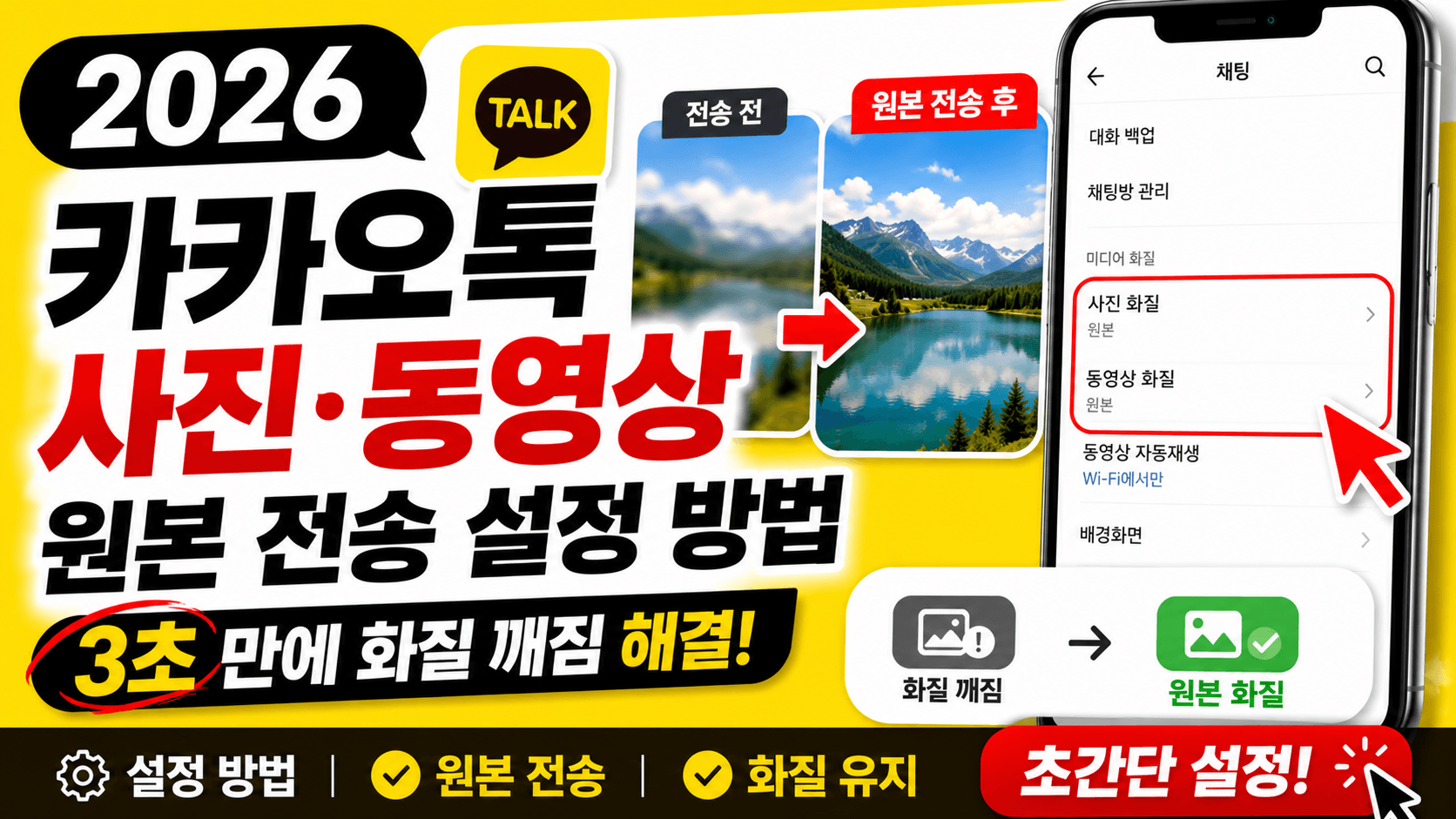
채팅 설정 화면에서 스크롤을 중간 이하로 살짝 내려보면 [미디어 전송 조건]이라는 항목이 보입니다. 여기에 ‘사진 전송 화질’과 ‘동영상 전송 화질’ 두 가지 설정 메뉴가 나란히 배치되어 있는데요.
각각 메뉴를 눌러서 기존에 체크되어 있던 일반 화질이나 고화질을 과감하게 해제하시고, 반드시 [원본]과 [고화질] 항목에 체크를 변경해 주시면 모든 세팅이 완벽하게 끝납니다. (※ 사진은 ‘원본’으로 선택하시고, 동영상은 카톡 시스템 특성상 ‘고화질’로 선택해 주시는 것이 가장 손실이 적습니다.)
컴퓨터(PC) 버전 카카오톡 화질 설정 방법
사무실이나 집에서 컴퓨터로 카톡을 자주 쓰시는 직장인과 대학생분들도 PC 버전 카톡 설정을 별도로 체크해 주셔야 업무용 서류나 포트폴리오 이미지가 깨지지 않습니다.
- PC 카카오톡 프로그램을 실행하고 로그인한 뒤, 왼쪽 사이드바 맨 아래에 있는 톱니바퀴 모양의 [설정] 메뉴를 클릭합니다.
- 팝업창이 뜨면 여러 가지 탭 중에서 중간에 있는 [채팅] 탭을 마우스로 선택해 줍니다.
- 스크롤을 아래로 조금 내리면 미디어 전송 화질 설정 항목이 나타납니다. 모바일 앱과 마찬가지로 사진 전송 화질을 [원본]으로, 동영상 전송 화질을 [고화질]로 클릭하여 선택해 주시면 컴퓨터에서도 깨짐 없는 파일 전송이 완료됩니다.
원본 전송 시 반드시 알아두면 좋은 유의사항 및 꿀팁
마지막으로 미디어 화질을 원본으로 높여두었을 때 발생할 수 있는 소소한 주의점과 유용한 활용 팁을 함께 공유해 드립니다.
- 데이터 무제한 요금제가 아니라면 주의하세요: 사진을 원본으로 보내게 되면 파일 한 장당 용량이 기존 몇백 KB에서 수십 MB까지 대폭 늘어나게 됩니다. 와이파이(Wi-Fi) 환경이 아닌 야외 야외에서 셀룰러 데이터로 대량의 사진을 한 번에 전송할 경우, 한 달 제공 데이터가 순식간에 바닥날 수 있으니 요금제 잔여 용량을 잘 고려하시기 바랍니다.
- 스마트폰 저장 공간 관리 필수: 상대방이 보낸 원본 사진들을 내 폰으로 자주 다운로드하다 보면 카카오톡 앱이 차지하는 캐시 데이터와 스마트폰 저장 공간이 엄청나게 늘어납니다. 주기적으로 카톡방 설정에 들어가셔서 ‘미디어 파일 삭제’나 ‘캐시 데이터 삭제’를 해주셔야 핸드폰이 느려지는 것을 방지할 수 있습니다.
- 여러 장 보낼 땐 묶어보내기 활용: 화질을 높인 상태에서 사진을 한 장씩 따로 보내면 채팅방 알림이 연속으로 울려 상대방에게 민폐가 될 수 있습니다. 사진을 선택할 때 좌측 하단에 있는 [사진 묶어보내기] 체크박스에 꼭 체크를 하셔서 한 번에 최대 30장까지 깔끔하게 하나의 말풍선으로 전송하는 매너를 발휘해 보세요.
비싼 스마트폰 카메라로 기껏 멋지게 찍어둔 사진들을 카톡 기본 세팅 때문에 저해상도로 날려버리지 마시고, 오늘 알려드린 간단한 원본 화질 설정법을 적용하셔서 가족 및 친구들과 소중한 추억을 생생하고 선명한 고화질로 공유해 보시기 바랍니다!
🤍 함께 보면 좋은 글 🤍
❤ https://starofdragon.co.kr/sk하이닉스
🧡 https://starofdragon.co.kr/isa-계좌
💛 https://starofdragon.co.kr/미국주식
💚 https://starofdragon.co.kr/주식초보
💙 https://starofdragon.co.kr/금리높은은행
💙 https://starofdragon.co.kr/etf입문